

 マイページ
マイページ
 カート
カート
データ入稿方法:
Adobeデータの場合の注意点
Photoshop Illustrator InDesign
 Photoshopデータ制作の注意事項
Photoshopデータ制作時にご留意いただきたい内容についてまとめさせていただいております。ご参照下さいませ。
以下の内容につきましては、弊社データチェック時にご確認させていただくことがいたしかねる内容となります。
恐れ入りますがデータ制作時およびご入稿前には十分ご留意いただきますようお願いいたします。
トンボと塗り足しの作成方法 ( 仕上がりサイズの設定方法 )
 天地指定が無い場合、基本的に画面上で見られる画像で天地を判断し、次のような表裏関係で合わせていきますのでご了承ください。
STEP
1
断裁位置とヌリタシの設定
※ここでは仮にA4サイズを作成するものとしてご説明いたします。
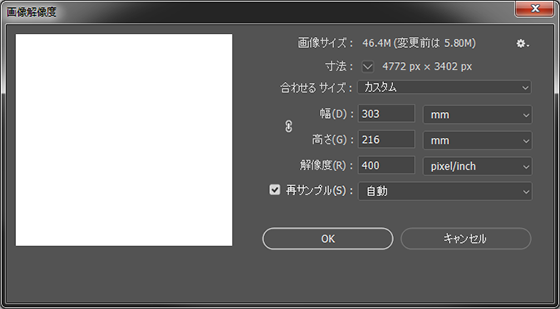
「イメージ」>「解像度」
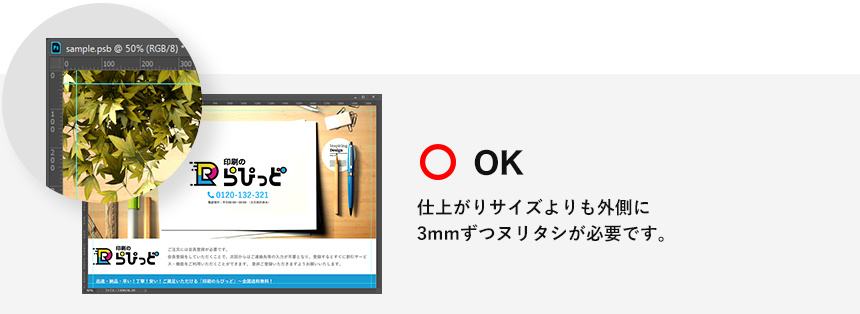
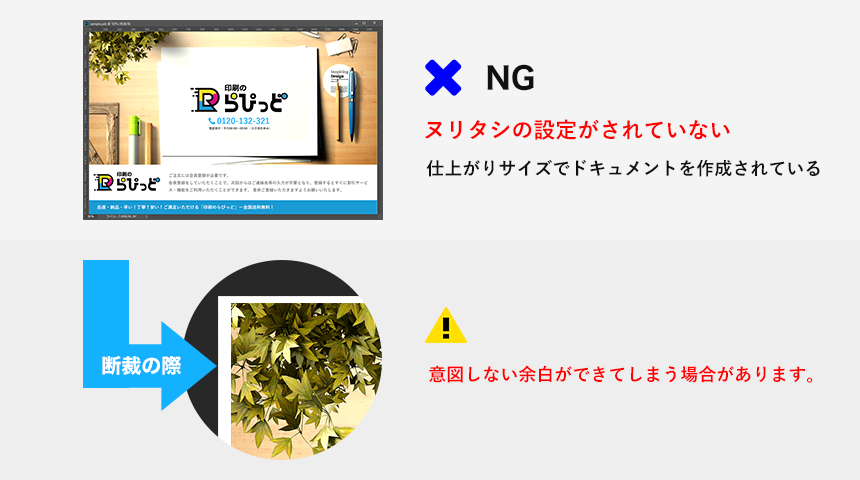
A4サイズの印刷をする場合は、「ドキュメントのサイズ」をヌリタシ分が含まれたサイズで設定する必要があります。たとえば、A4サイズ→297mm×210mmに対して、ヌリタシ4辺 3mmとして、303mm×216mmとなります。
ご注意下さい
STEP
2
仕上りサイズ(断裁位置)の設定
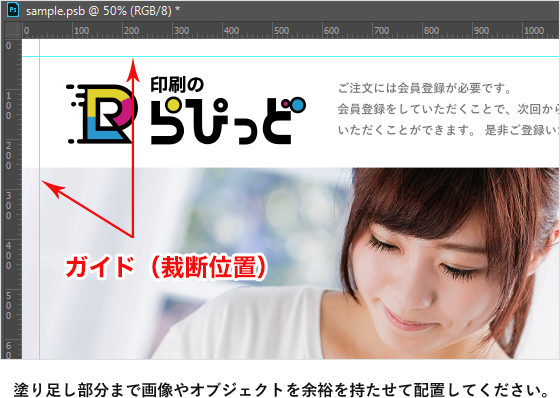
ガイドを使用して、画像のかかりや文字の切れなどを確認することができます。ガイドは、左辺と上辺にある定規からドラックすれば作ることができます。
各規定サイズ毎のドキュメントサイズ設定
| A判 | |
|---|---|
| ご注文サイズ | ドキュメントの設定サイズ |
| A1600mm×847mm | 600mm×847mm |
| A2426mm×600mm | 426mm×600mm |
| A3303mm×426mm | 303mm×426mm |
| A4216mm×303mm | 216mm×303mm |
| A5154mm×216mm | 154mm×216mm |
| A6111mm×154mm | 111mm×154mm |
| A780mm×111mm | 80mm×111mm |
| B判 | |
|---|---|
| ご注文サイズ | ドキュメントの設定サイズ |
| B1515mm×728mm | 521mm×734mm |
| B2364mm×515mm | 370mm×521mm |
| B3257mm×364mm | 263mm×370mm |
| B4182mm×257mm | 188mm×263mm |
| B5128mm×182mm | 134mm×188mm |
| B691mm×128mm | 97mm×134mm |
| B764mm×91mm | 70mm×97mm |
保存形式のご注意事項 Photoshop EPSの場合
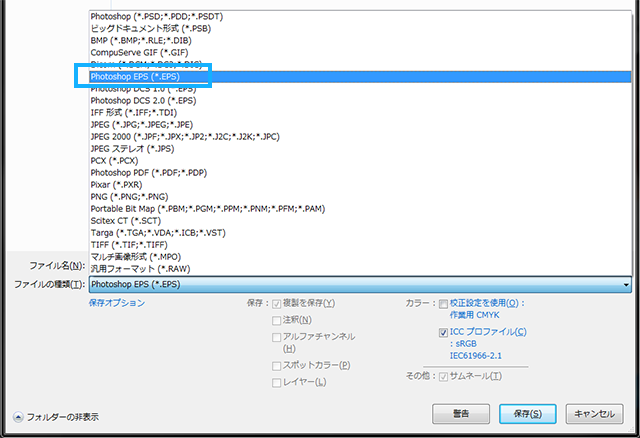
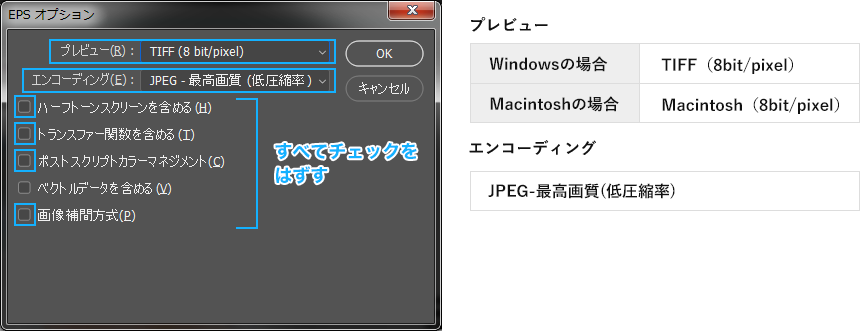
Photoshop EPS形式でご入稿される場合、下記の通り設定をお願いします。
STEP
1
ファイル形式は「Photoshop EPS」を選択
STEP
2
EPSオプションを下記の通り設定
解像度の確認方法
画像解像度の確認方法
STEP
1
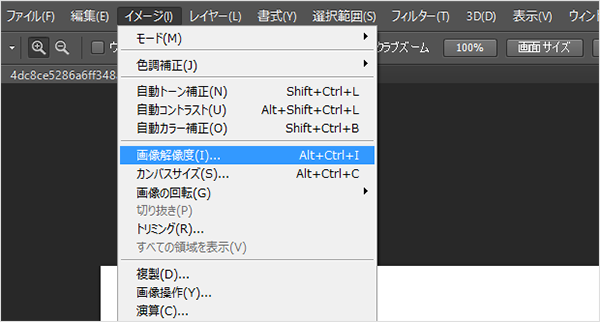
「イメージ」より「画像解像度」を選択します
STEP
2
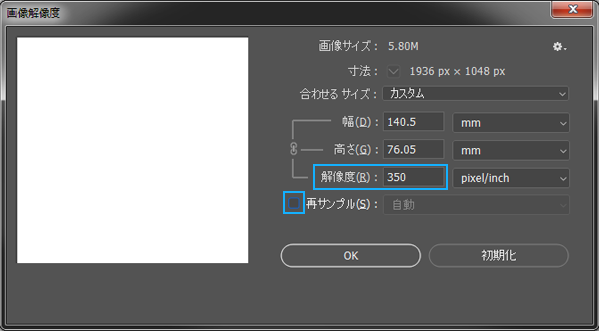
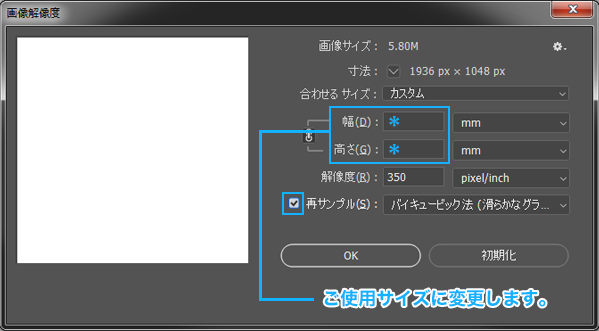
画面解像度の設定
1解像度を350pixel/inchに設定
「画像の再サンプル」のチェックを外した状態で解像度を設定します。
2ドキュメントのサイズを設定
画像の再サンプルにチェックを入れた状態で「ドキュメントのサイズ」を適当なサイズに変更し「OK」を押します。
画像のリサイズを行う際の注意点
使用サイズに合わせて解像度の高いデータを低くすることは可能ですが、もともと解像度が低いデータをPhotoshop上で単純に解像度を大きくしただけでは擬似的にピクセル数が増加するだけですので、画像が鮮明になるということではありません。(粗い画像は、粗い状態のままです)
印刷に適した高画像のデータを準備するためには、スキャニングまたはデジカメで撮影される際に、適当な解像度(350pixel/inch以上)で取り込む必要がございます。
画像(レイヤー)の統合方法
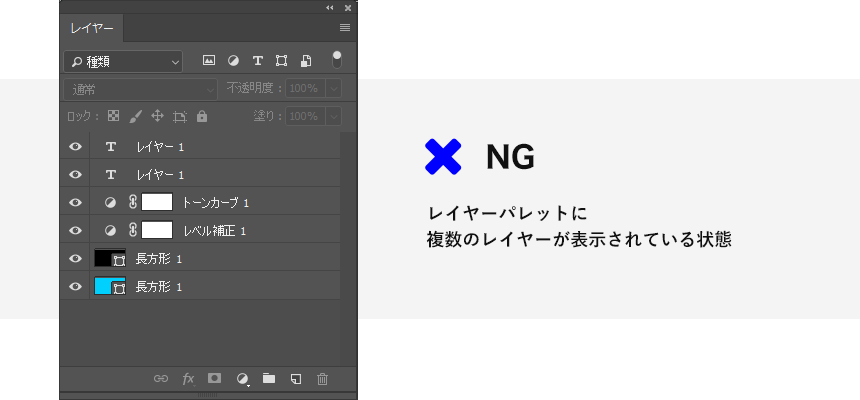
レイヤーの表示非表示などで、印刷されないレイヤーがあったりトラブルの原因になる可能性があるため、画像レイヤーはひとつにして下さい。
また、Photoshopは、フォントのアウトラン作成は必要ありませんが、必ず画像(レイヤー)を統合していただいた上でご入稿下さいませ。
STEP
1
複数レイヤーデータは統合
STEP
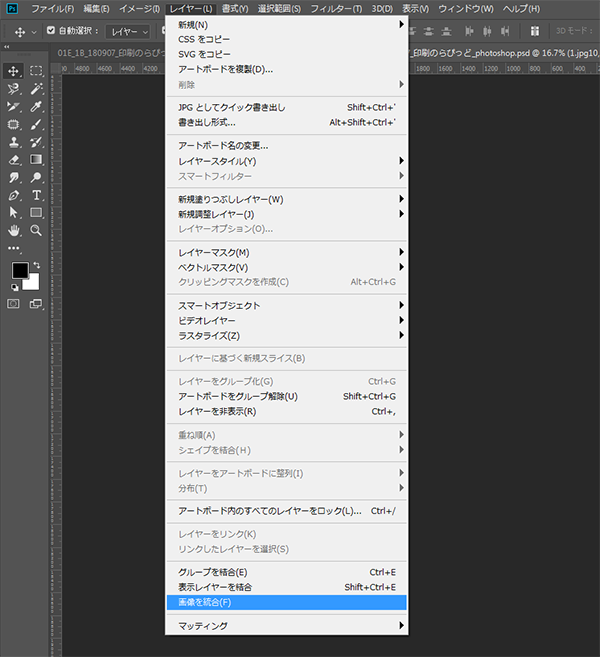
2
レイヤーメニューの「画像を統合」を選択
STEP
3
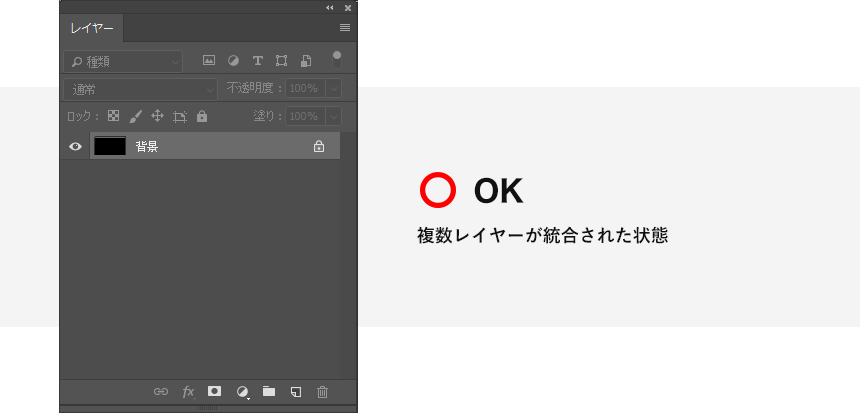
レイヤーパレットの確認
画像(レイヤー)の統合方法
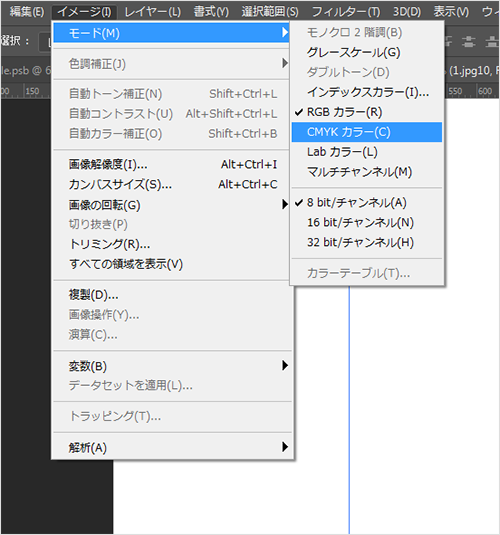
印刷用のデータはプロセスインキ(一般の印刷インキ)であるCMYKである必要があります。RGBで作成されていれば、必ずCMYKモードに変換をして下さい。
 フルカラー印刷の場合・・・CMYKへの変換方法
STEP
1
「イメージ」>「モード」>「CMYKカラー」を選択
 スミ1色印刷の場合・・・ Kへの変換方法
STEP
1
「イメージ」>「モード」>「グレースケール」を選択
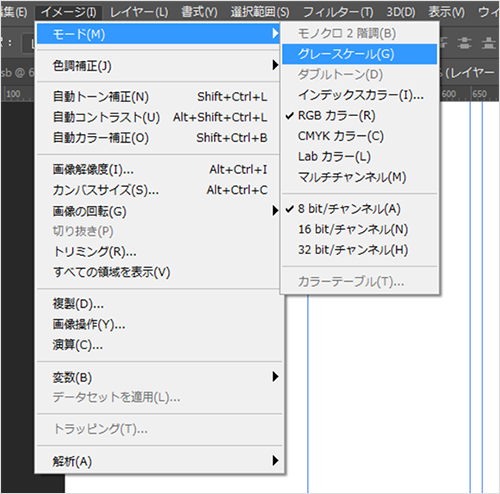
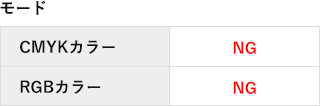
*モードをグレースケールに変更して、画像データを保存します。スミ文字やロゴなどの階調が不要なものについては、モノクロ2階調でも使用できます。
 1色印刷の場合・・・ C(シアン)もしくは、M(マゼンダ)への変換方法
STEP
1
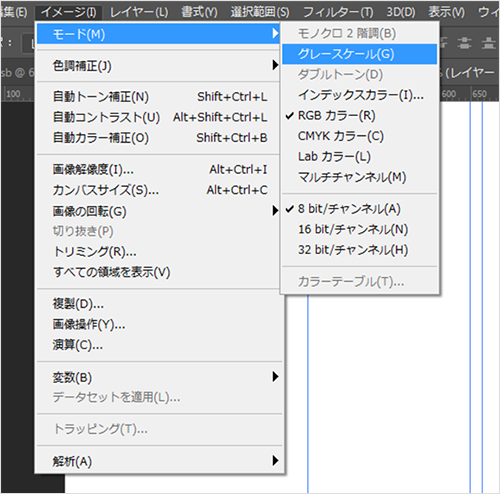
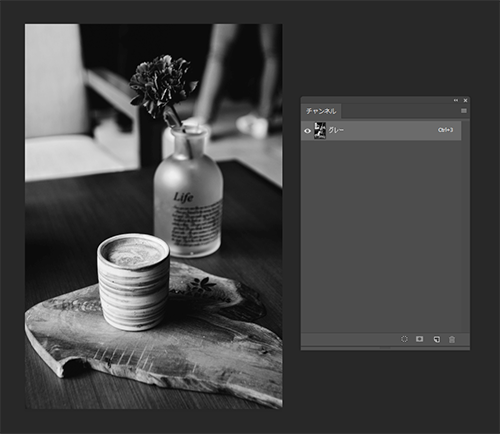
グレースケールに変換
「イメージ」>「モード」>「グレースケール」を選択
STEP
2
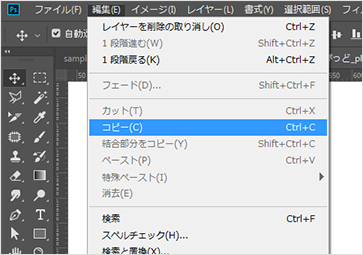
コピー
「編集」>「コピー」を選択
STEP
3
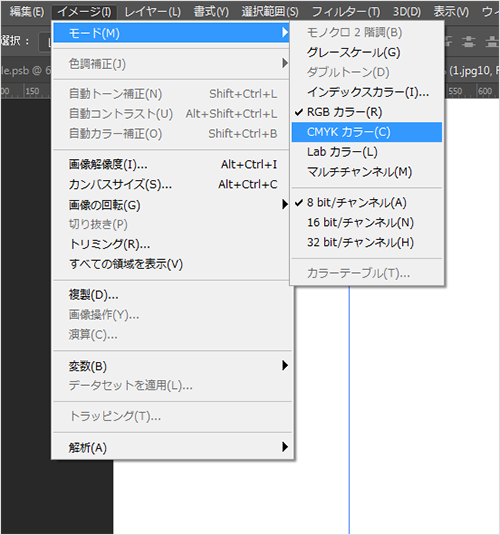
CMYKに変換
「イメージ」>「モード」>「CMYKカラー」を選択
STEP
4
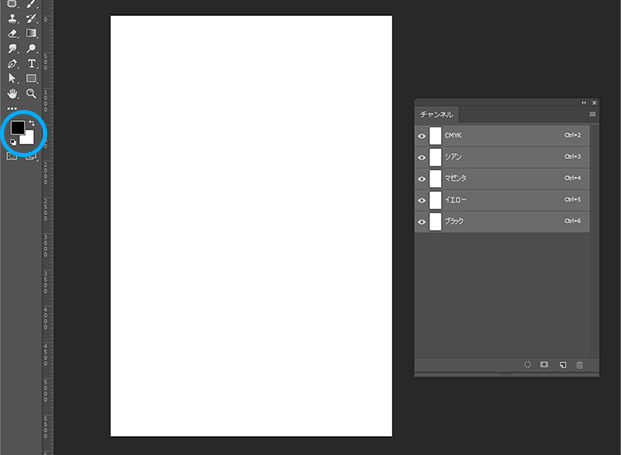
画像を消去
カラーパネルがこのような状態であることを確認し、「delete」
STEP
5
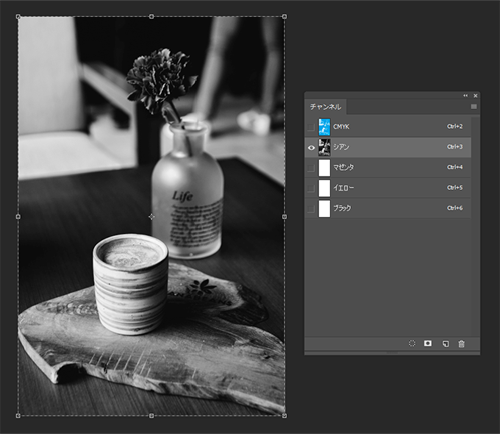
「チャンネル」パレットのシアンを選択した状態でペースト
マゼンダ1色にする場合は「チャンネルでマゼンダ」を選択します
STEP
6
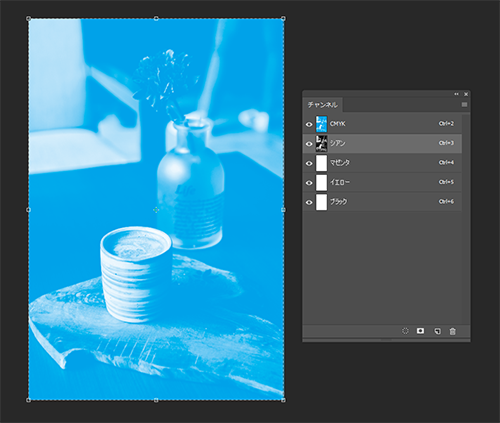
チャンネルで「CMYK」を選択
折り目・ミシン目・スジ入れの設定方法(ご指示方法)
印刷物に折り目・ミシン目・スジ入れなどの加工をされる場合、加工位置については下記の方法にてお客様よりご指示いただきますようお願いいたします。仕上げ内に存在する線・オブジェクトはとらずにそのまま残しておく形となりますのでご注意くださいませ。
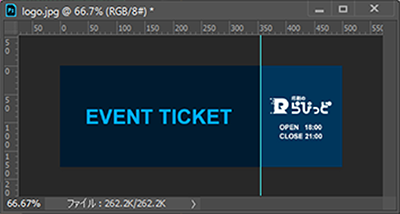
折り目やミシン目の位置の設定は、下記をご参照の上ガイドを用いてご指示下さいませ。※データに複数のガイドラインがある場合は、弊社にて判別がつかず、業務をストップしてお客様にご確認させていただく必要が出てくるだけでなく、誤った商品に仕上がってしまう可能性もございます。必要のないガイドラインは、削除をいただいてからご入稿いただくようお願いいたします。
ご注文の手順
会員登録

本ショップのご利用にあたり会員登録が必要となります。
お問合せ、見積書発行時も先に「会員登録」をお願いします。
ご注文・見積書発行

各商品ページより、ご注文の内容をご入力いただきます。
見積書発行の場合は、カートより作成できます。
データ入稿

ご入稿いただくデータの種類は「PDF/X4」に限っております。「データ作成方法」のページより詳細をご確認ください。
発送・納品

印刷の状況や発送予定については、マイページより随時ご確認いただけます。